




I. Interface▲
TextFX n'a pas d'interface particulière car il propose des outils effectuant uniquement des actions ponctuelles.
Il a par contre droit a son propre menu éponyme, entre Exécution et Compléments.
II. Characters▲
II-A. Guillemets et apostrophes▲
Tous les langages de programmation nécessitent leur manipulation lors du traitement de chaines de caractères. Ces fonctions permettent de le faire en un clic.
- Convert quotes " : remplace les apostrophes par des guillemets.
- Convert quotes ' : remplace les guillemets par des apostrophes.
- Swap quotes ("↔') : intervertit guillemets et apostrophes.
- Drop quotes (" & ') : supprime les guillemets et les apostrophes.
- Escape " to \" : échappe les guillemets.
- Escape ' to \' : échappe les apostrophes.
- Escape ' to \" : échappe les apostrophes en guillemets.
- Escape both "&' to \"&\' : échappe les guillemets et les apostrophes.
- unEscape \" to ": supprime les échappements des guillemets.
- unEscape \' to ' : supprime les échappements des apostrophes.
- unEscape \"&\' to"&' : supprime les échappements des guillemets et des apostrophes.
- Escape " to "" : échappe les guillemets en double-guillemets.
- Escape ' to "" : échappe les apostrophes en double-guillemets.
- unEscape "" to " : remplace les doubles-guillemets par des guillemets simples.
- unEscape "" to ' : remplace les doubles-guillemets par des apostrophes.
II-B. Majuscules et minuscules▲
- UPPER CASE : passe tous les caractères possibles en majuscule.
- lower case : passe tous les caractères possibles en minuscule.
- Proper Case : passe la première lettre des mots en majuscule, le reste en minuscule.
- Sentence case : passe la première lettre des phrases en majuscule, le reste en minuscule.
- iNVERT cASE : passe la première lettre des mots en minuscule, le reste en majuscule.
- Zap all characters to space : remplace tous les caractères par des espaces.
- Zap all non-printable characters to # : replace tous les caractères non-imprimables par des dièses.
III. Quick▲
III-A. Find/Replace▲
- Find/Replace : ouvre une fenêtre de recherche et remplacement alternative.
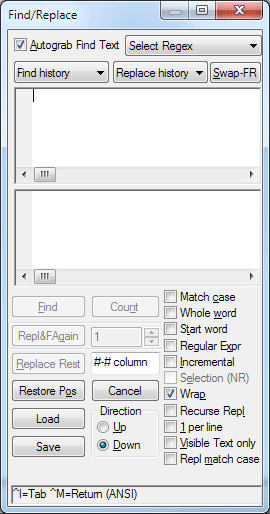
Avantages majeurs vis-à-vis de la recherche standard :
- sauvegarde des motifs d'expression régulière ;
- raccourcis spécifiques ;
- champs de plusieurs lignes.
Elle peut être ouverte avec Ctrl+R
À venir…
III-B. Éléments jumeaux▲
- Find matching {[(<brace>)]} : place le curseur à l'accolade, au crochet, à la parenthèse ou à la balise jumelle.
- Mark to matching {[(<brace>)]} : sélectionne la balise ou le bloc entre parenthèses, crochets ou accolades. Disponible avec le raccourci Ctrl+Shift+B.
- Delete Marked {[(<brace>)]} Pair : supprime la paire d'accolades, de crochets, de parenthèses ou de balises sélectionnées.
IV. Edit▲
IV-A. Insertions en colonne▲
- Fill down insert : lors d'une sélection rectangulaire (Alt), insère les caractères de la première ligne sélectionnée tout au long des colonnes sélectionnées.
- Fill down overwrite : lors d'une sélection rectangulaire (Alt), remplace chaque caractère des colonnes sélectionnées par les caractères de la première ligne sélectionnée.
- Insert (Clipboard) through lines : lors d'une sélection rectangulaire (Alt), insère le contenu du presse-papier dans chaque ligne sélectionnée.
IV-B. Indentations▲
- Reindent C++ code : indente automatiquement un code C++ (fonctionne avec tout langage à la syntaxe similaire, « à accolades »).
- Leading space to tabs or tabs to spaces : remplace les indentations de quatre espaces par des tabulations.
- Leading space to tabs or tabs to spaces width=8 : remplace les indentations de huit espaces par des tabulations.
- Trim Trailing Spaces : supprime les espaces inutiles (en fin de lignes).
- Indent text sticky left margin : ajoute une indentation à toutes les lignes sélectionnées au moins au même niveau que la première.
- Delete Blank Lines : supprime les lignes vides (qui n'ont ni espaces ni tabulations).
- Delete Surplus Blank Lines : supprime les lignes vides (espaces et tabulations ignorés).
- Unwrap text : replie un code. Rassemble sur une seule ligne les classes, fonctions, etc. Utiliser uniquement pour les langages à
 instructions terminées.
 - Unwrap text : replie un code en limitant la taille d'une ligne à 72 caractères. Rassemble sur une seule ligne les classes, fonctions, etc. Utiliser uniquement pour les langages à instructions terminées.
- Split lines at (clipboard character) or , : remplace les virgules par des retours à la ligne.
V. Convert▲
V-A. HTML▲
- Encode URIUniform Resource Identifier Component : convertit les caractères non-ASCIIAmerican Standard Code for Information Interchange en code url.
Par exemple, une telle adresse n'est pas possible :Mais en la convertissant, oui :Sélectionnezhttp://nliautaud.fr/éviter accents et espacesSélectionnezhttp://nliautaud.fr/%C3%A9viter%20accents%20et%20espaces - Encode HTMLHyperText Markup Langage (&<>") : convertit les caractères cités en code HTML.
Par exemple, pour pouvoir afficher dans une page HTML le texte :La conversion donnera :SélectionnezUtiliser une balise <div>Cela peut être automatisé.SélectionnezUtiliser une balise <div> - Strip HTML tags table tabs : supprime les balises HTML.
- Submit to W3CWorld Wide Web Consortium HTML Validator : soumettre le code au validateur HTML du W3C.
- Submit to W3C CSSCascading Style Sheets Validator : soumettre le code au validteur CSS du W3C.
- Convert text to code command : convertit du texte en code d'affichage du langage utilisé (limité à PHPPHP Hypertext Preprocessor, ASPActive Server Pages, Javascript, C et C++).
Par exemple, avec le langage défini à PHP, peut convertir : en :
V-B. Encodage de nombres▲
Permettent de convertir des nombres en système décimal, binaire, octal ou hexadécimal.
- Convert Decimal Number to Binary / Convert Binary Number to Decimal.
- Convert Decimal Number to Octal / Convert Octal Number to Decimal.
- Convert Decimal Number to hex / Convert Hex Number to Decimal.
Decimal : 3898
Binary : $111100111010
Octal : 074723898
Hex : 0xf3a
V-C. Encodage de texte▲
Permettent d'encoder du texte en hexadécimal 16/32/64/128, en ASCII, en EBCDIC…
- Convert text to Hex-16/32/64/128.
- Convert ASCII to EBCDIC / Convert EBCDIC to ASCII.
VI. Insert▲
VI-A. Fichier▲
- Current Full Path : insère le chemin complet du fichier.
- Current File Name : insère le nom du fichier.
- Current Directory : insère le répertoire du fichier.
Utiliser de préférence les fonctions de Notepad++ Edition → Copier dans le presse-papier, qui semblent mieux fonctionner.
VI-B. Date▲
- Date & Time - short format : insère la date et l'heure.
Sélectionnez
20:54 14/07/2010 - Date & Time - long format : insère la date et l'heure avec le jour et le mois en toutes lettres.
Sélectionnez
20:54 mercredi 14 juillet 2010
VII. HTML Tidy▲
VIII. Tools▲
VIII-A. Tri▲
Ces fonctions permettent de trier les lignes alphabétiquement et numériquement.
- Sort lines case sensitive (at column) : trie chaque ligne en respectant la casse. Les majuscules sont placées avant les minuscules.
sera trié en :Sélectionnez
C 6 B aSélectionnez6 B C a - Sort lines case insensitive (at column) : trie chaque ligne sans respecter la casse.
Sera trié en :Sélectionnez
C 6 B aSélectionnez6 a B C - Sort ascending : définit le sens de tri.
- Sort outputs only UNIQUE (at columns) lines : si activé, de tous les doublons (les lignes identiques) un seul sera gardé.
VIII-B. Divers▲
- Insert Ascii Chart or Character : si aucun caractère n'est sélectionné, insère la table de référence ASCII. Si un caractère est sélectionné, insère la référence ASCII de ce caractère.
Sélectionnez
36 \x24 (0x24) \44 (044 ) 100100 $ - Insert Ruler : insère une règle de mesure de texte.
Sélectionnez
--- 0---|--- 10---|--- 20---|--- 30---|--- 40---|--- 50---|--- 60---|... 123456789|123456789|123456789|123456789|123456789|123456789|123456789|... - Insert Line Numbers : insère les numéros de lignes dans le texte.
Pour supprimer les zéros en trop, ouvrez la fenêtre de remplacement, activez les expressions régulières et recherchez ^00+.Sélectionnez
00000001 a 00000002 b 00000003 c - Delete Line Numbers or First Words : supprime les numéros en début de lignes ou le premier mot.
- Clean eMail > Quoting : supprime les symboles > classiques de citation.
deviendra :Sélectionnez
a > b > > c > dSélectionneza b c d
IX. Settings▲
IX-A. Automatismes▲
- Autoclose XHTMLeXtensible HyperText Markup Langage/XMLeXtensible Markup Langage <Tag> : ferme automatiquement les balises (x)HTML et XML.
- Autoclose {([ Brace : ferme automatiquement les accolades, parenthèses et crochets.
- Autoconvert typed leading spaces to tabs : convertit automatiquement l'écriture de quatre espaces par une tabulation.
- Autoconvert typed HTML/XML to &entities; : en HTML, convertit automatiquement l'écriture des symboles &, " et > en leur code HTML.
IX-B. Plugin▲
Move quick menus out of 'Plugins' menu : affiche les menus TextFX Quick et TextFX Viz dans la barre de menu, en dehors du menu TextFX.
Remerciements▲
Cet article est publié avec l'aimable autorisation de Nicolas Liautaud.
L'article original peut être lu sur son blog : Notepad++, TextFX.
