




I. Installation▲
Il est intégré par défaut dans Notepad++ depuis la version 5.5.
Il est possible, en plus d'une installation manuelle classique, d'installer le Plugin Manager à partir du plugin lui-même en ajoutant préalablement que le fichier .dll au dossier plugins !
II. Interface▲
Pour afficher la fenêtre, utiliser le menu Compléments → Plugin Manager → Show Plugin Manager.
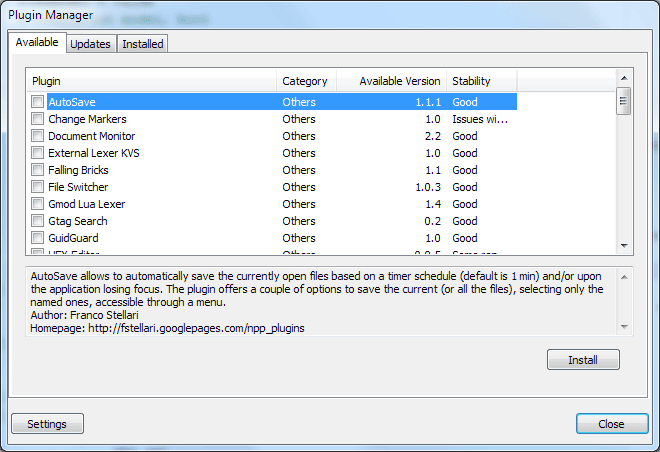
III. Available▲
Le premier onglet liste les plugins existants et permet de les installer.
IV. Updates▲
Le deuxième onglet indique les mises à jour de plugins existantes.
V. Installed▲
Le troisième onglet liste les plugins installés et permet de les supprimer ou de les réinstaller.
VI. Options▲
La fenêtre d'options est accessible depuis le bouton Settings en bas du Plugin Manager.
- Proxy address
- Proxy port
- Notify of plugin updates at startup active la recherche de mises à jour de plugins au démarrage de Notepad++ et affiche un message le cas échéant.
- Show unstable plugins permet d'ajouter les plugins en cours de développement ou instables à la liste de plugins disponibles.
Remerciements▲
Cet article est publié avec l'aimable autorisation de Nicolas Liautaud.
L'article original peut être lu sur son blog : Notepad++, Plugin Manager.
